
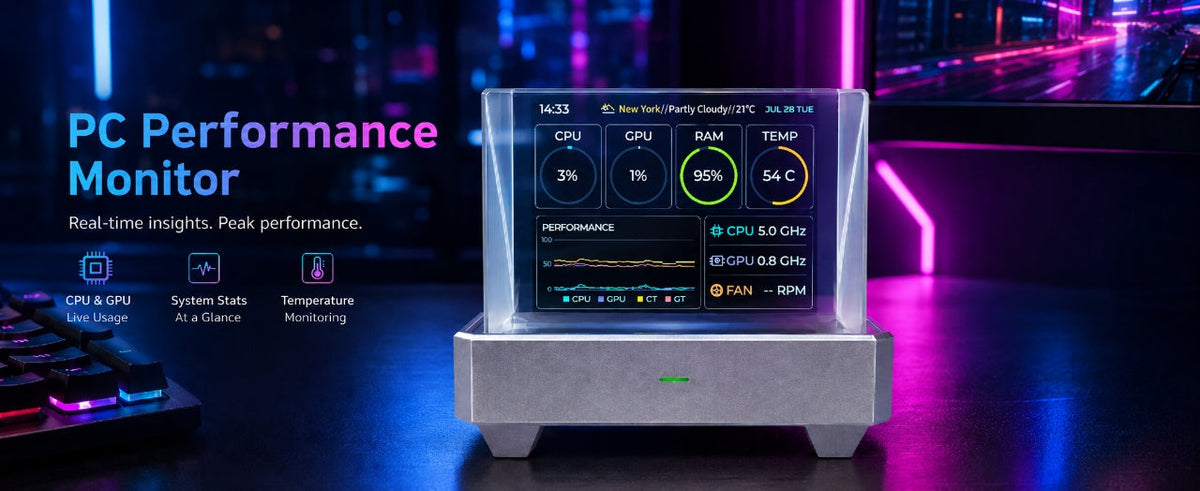
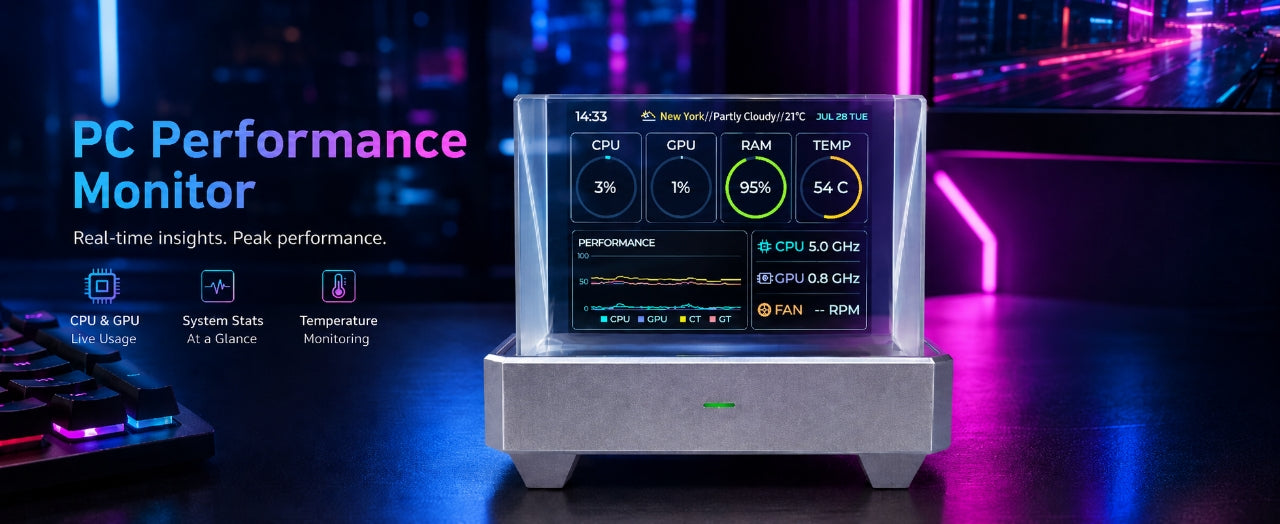
Holo PC Monitorを使うと、メインモニターの作業領域を使わずに、ClocTeckのHoloCubicでCPUとGPUの温度を確認できます。アプリはローカルネットワークを通じて、PCのAIDA64 RemoteSensorからセンサー値を読み取ります。用意するのは、RemoteSensor対応版のAIDA64が動作するPC、ローカルネットワーク上で通信できるHoloCubic、アプリに付属するセンサーレイアウトファイルです。
1. PCが温度データを送信しているか確認する
PCでAIDA64を開きます。File → Preferences → Hardware Monitoring → LCD でRemoteSensorを有効にし、待ち受けポート番号を控えます。LCDの表示項目の設定を開き、Holo PC Monitorに付属する holo-aida.rslcd を読み込んで変更を適用します。
同じローカルネットワークに接続した端末のブラウザーで、PCのローカルアドレスに、設定したポート番号とパス /sse を指定してアクセスします。データが流れていれば、data: で始まる項目が次々に表示されます。GPU Temperature などの温度項目を探してください。ここでデータの受信を確かめておくと、HoloCubic側の設定に進む前に、PCがデータを出力できていると判断できます。
2. ディスプレイを接続する
Holo PC Monitorをインストール済みの場合は、アプリを起動します。手動でインストールする場合は、アプリの package ディレクトリの中身を /sd/apps/holo_pc_monitor/ にコピーし、アプリ一覧を再スキャンします。HoloCubicのランチャーからアプリのWeb操作ページを開き、PCのローカルIPアドレス、RemoteSensorのポート番号、先ほどと同じストリームのパスを入力します。最後に好みのダッシュボードのレイアウトを選びます。
3. 最初に表示された値を確認する
| 表示の状態 | 確認すること |
|---|---|
| ブラウザーにセンサーデータが流れてこない | PCのアドレス、待ち受けポート番号、RemoteSensorの設定を確認します。ディスプレイと同じローカルネットワークから接続して試してください。 |
| CPU使用率は更新されるが、温度はダッシュ2本のまま | 出力データにCPU Diode、CPU Temperature、CPU Packageのいずれかがあるか確認します。GPUの場合はGPU TemperatureまたはGPU Diodeを探します。アプリが表示に使える測定値を取得できない場合はダッシュが表示されます。 |
| 使用率がときどき0%になる | 処理をしていない部品の使用率がゼロになるのは通常の動作です。温度データが欠けてダッシュが表示される場合とは区別できます。 |
アプリには、値の推移を表示する画面もあります。測定値が更新され始めたら、PCで普段使う処理を実行し、プリズム上で値の変化を追ってみましょう。現在のデータが届いているかを手早く確認できます。
Holo PC Monitorの配布ファイルとセンサーレイアウトの説明


コメントを書く
全てのコメントは、掲載前にモデレートされます
このサイトはhCaptchaによって保護されており、hCaptchaプライバシーポリシーおよび利用規約が適用されます。