
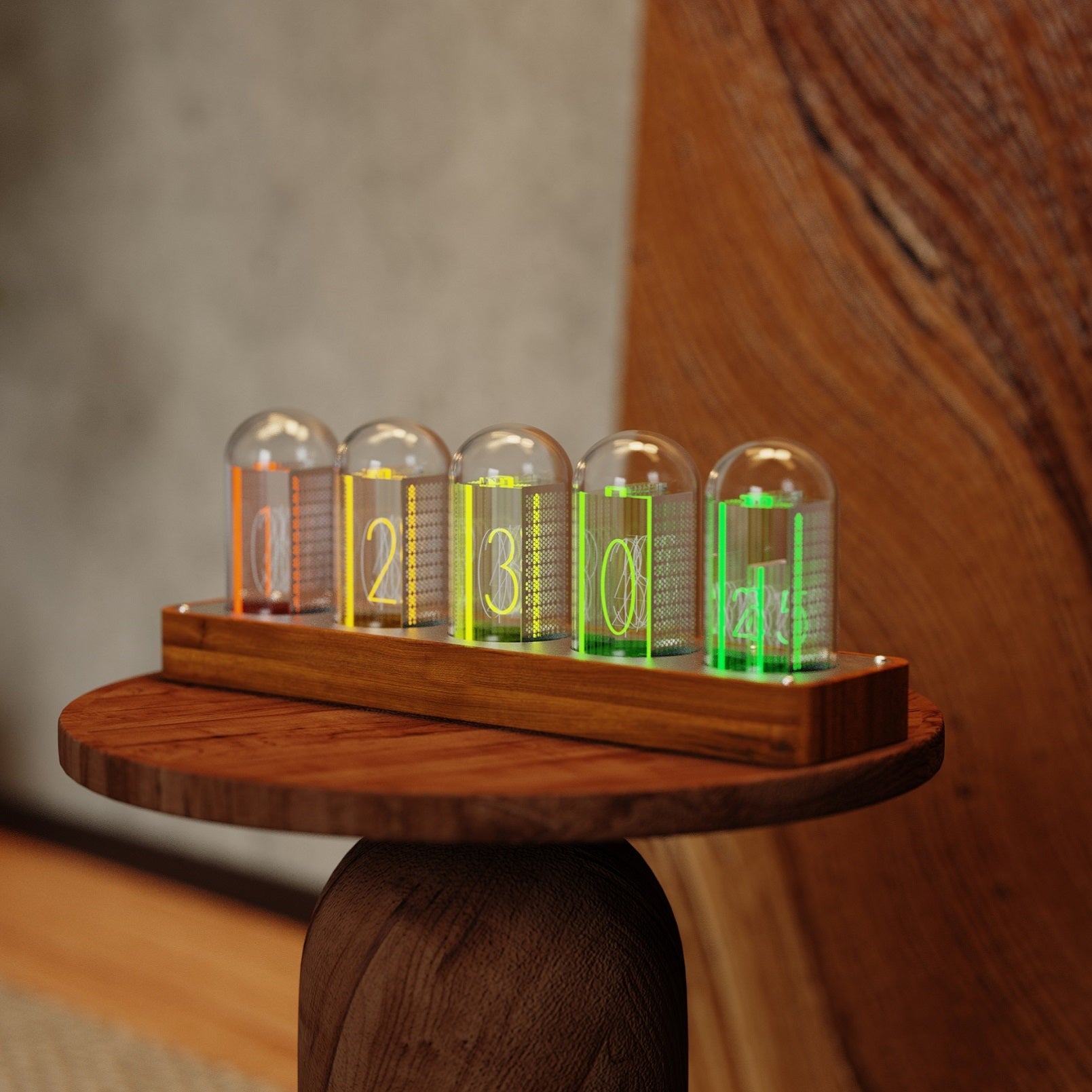
01 · Erste Schritte
Eine stabile Stromversorgung verwenden.
Bedienung und WLAN-Einrichtung sind bei 4, 5 und 6 Röhren gleich; nur Größe und Stellenzahl unterscheiden sich.
00:00 zurückspringt oder unerwartet neu startet. In diesem Fall zuerst ein passendes Netzteil und USB-C-Kabel testen.Häufige Fragen
Schnellhilfe für RGB Tube Clocks
Für ClocTeck Uhren mit 4, 5 oder 6 Röhren. Je nach Firmware können Menübezeichnungen leicht abweichen.
Wie schalte ich den Wecker aus?+
TIME gedrückt halten, bis die Anzeige blau wird. Danach TIME zweimal kurz drücken, bis die rote Weckzeiteinstellung blinkt. 00:00 einstellen, um den Wecker zu deaktivieren. Bei neuerer Firmware lässt er sich auch auf der Smartphone-Steuerseite ausschalten.
Wie richte ich WLAN ein oder öffne die Steuerseite?+
Nach dem Einschalten das Smartphone oder den Computer mit dem Geräte-WLAN ClocTeck_xxxx verbinden. Die Seite öffnet sich meist automatisch; andernfalls im Browser 192.168.18.1 aufrufen. Wird ein Passwort verlangt, lautet das Standardpasswort 12345678.
Wie stelle ich Zeitzone und Sommerzeit (DST) ein?+
Auf der Smartphone-Steuerseite „Time settings“ öffnen und die lokale Zeitzone bzw. den UTC-Versatz wählen. Auto DST nur in Regionen mit Sommerzeit aktivieren. In China, Hongkong und Japan bleibt Auto DST ausgeschaltet. Speichern und die Zeit erneut synchronisieren; fehlen die Optionen, zuerst die Firmware aktualisieren.
Wie deaktiviere ich die springende oder zufällige Anzeige?+
Wahrscheinlich ist Modus 5, der dynamische Sprungmodus, aktiv. MODE kurz drücken und Modus 5 erneut aufrufen, um die zufällige oder springende Anzeige zu deaktivieren. Alternativ auf der Smartphone-Seite „Display settings → Normal display“ auswählen.
Wie setze ich die Uhr zurück?+
Alle vier Tasten auf der Rückseite gleichzeitig gedrückt halten, bis die Uhr neu startet. Die WLAN-Einstellungen werden gelöscht. Anschließend erneut mit ClocTeck_xxxx verbinden; das Standardpasswort lautet bei Abfrage 12345678.
Wie wechsle ich zwischen 12- und 24-Stunden-Anzeige?+
In der normalen Zeitanzeige ▼ gedrückt halten, um zwischen 12- und 24-Stunden-Format zu wechseln.
Lässt sich die Helligkeit einstellen?+
Ja. Es gibt fünf Helligkeitsstufen. In der normalen Anzeige ▲ kurz drücken, um die Stufen nacheinander zu wechseln.
Ist die Smartphone-Steuerseite auf Englisch verfügbar?+
Ja. Nach dem Öffnen der Steuerseite oben rechts English auswählen. Die Darstellung der Schaltfläche kann je nach Firmware leicht abweichen.
03 · Tasten und Funktionen
Vier Tasten, vier klar getrennte Aufgaben.
Kurz: Anzeigemodus wechseln. Lang: Farbe einzelner Stellen einstellen. Mit ▲/▼ wählen, mit MODE zur nächsten Stelle wechseln; nach der letzten Stelle wird gespeichert.
Kurz: Timer bis 99 Minuten. Lang: Uhrzeit und Wecker einstellen. Zum Ausschalten gedrückt halten, bis die Anzeige blau wird, dann TIME zweimal kurz drücken. In der roten Weckzeitanzeige 00:00 einstellen.
Lang: zwischen 12- und 24-Stunden-Anzeige wechseln; beim Einstellen Werte verringern.
Kurz: Helligkeit ändern. Lang: WLAN-Einrichtung starten; beim Einstellen Werte erhöhen.
Sieben Anzeigemodi
- 1 Eigene Farben
- 2 Regenbogenverlauf
- 3 Atmen
- 4 Fließender Verlauf
- 5 Dynamischer Sprungmodus
- 6 Ziffernwechsel-Animation
- 7 Testmodus
WLAN und Zeitsynchronisierung
- Nach dem Einschalten das Smartphone oder den Computer mit dem Geräte-WLAN
ClocTeck_xxxxverbinden. - Unter Android öffnet sich die Einrichtung meist automatisch. Andernfalls – auch auf dem iPhone – im Browser
192.168.18.1öffnen. - Das gewünschte WLAN auswählen und das Passwort eingeben. Verlangt der Geräte-Hotspot ein Passwort, lautet es standardmäßig
12345678. Wird keine Liste angezeigt, die Seite aktualisieren und erneut versuchen.