
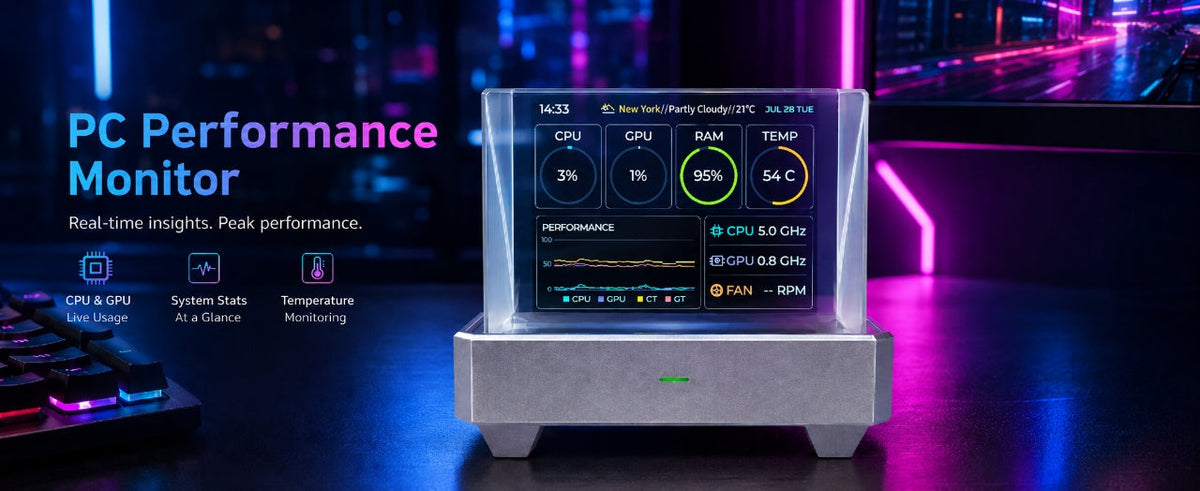
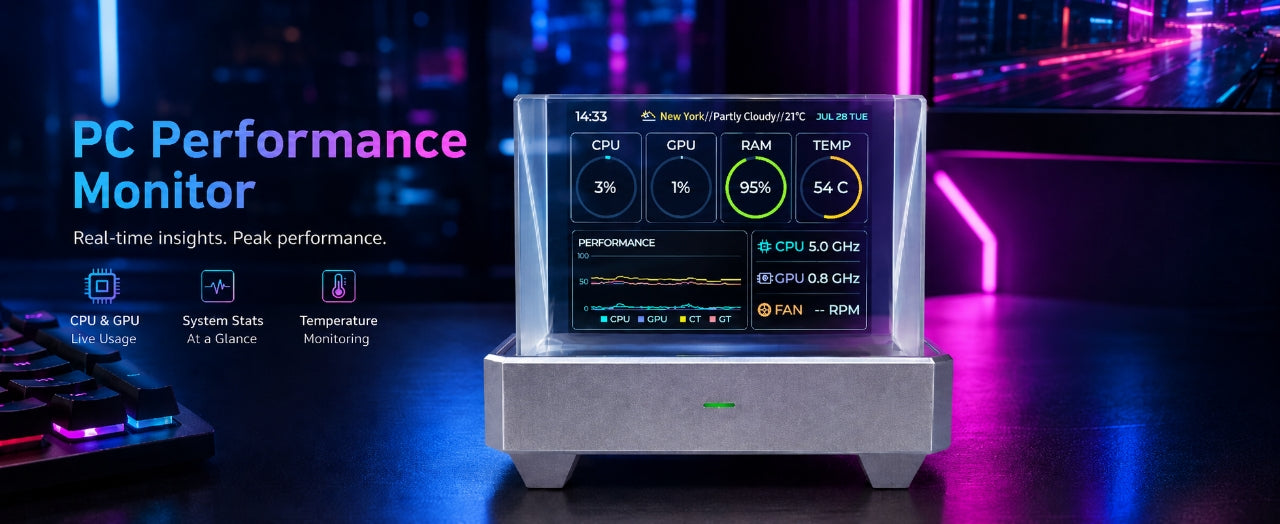
Holo PC Monitor zeigt die Temperaturen von CPU und GPU auf dem ClocTeck HoloCubic an. So bleibt der Hauptbildschirm frei. Die App liest die Sensorwerte Ihres PCs über das lokale Netzwerk aus AIDA64 RemoteSensor aus. Sie benötigen einen PC mit einer AIDA64-Edition, die RemoteSensor unterstützt, einen im Netzwerk erreichbaren HoloCubic und die Sensorlayout-Datei der App.
1. Prüfen, ob der PC Temperaturwerte sendet
Öffnen Sie AIDA64 auf dem PC. Aktivieren Sie RemoteSensor unter File → Preferences → Hardware Monitoring → LCD und notieren Sie den eingestellten Port. Öffnen Sie die Einstellungen für die LCD-Elemente, importieren Sie holo-aida.rslcd aus dem Paket von Holo PC Monitor und übernehmen Sie die Änderungen.
Rufen Sie in einem Browser im selben Netzwerk die lokale Adresse des PCs mit dem eingestellten Port und dem Pfad /sse auf. Bei funktionierender Übertragung erscheinen fortlaufend Einträge mit data:. Suchen Sie darin nach einem Temperaturfeld wie GPU Temperature. Sehen Sie dort bereits Messwerte, wissen Sie, dass der PC Daten liefert, bevor Sie Einstellungen am HoloCubic ändern.
2. Den HoloCubic verbinden
Ist Holo PC Monitor bereits installiert, starten Sie die App. Für die manuelle Installation kopieren Sie den Inhalt des App-Ordners package nach /sd/apps/holo_pc_monitor/ und lassen die App-Liste neu einlesen. Öffnen Sie über den HoloCubic-Launcher die Weboberfläche der App. Geben Sie die lokale IP-Adresse des PCs, den RemoteSensor-Port und denselben Pfad zum Datenstrom ein. Wählen Sie anschließend die gewünschte Dashboard-Ansicht.
3. Die ersten Werte prüfen
| Was Sie sehen | Was Sie prüfen können |
|---|---|
| Im Browser erscheinen keine Sensordaten | Prüfen Sie die PC-Adresse, den Port und die RemoteSensor-Einstellung. Testen Sie die Verbindung aus demselben lokalen Netzwerk wie der HoloCubic. |
| Die CPU-Auslastung wird aktualisiert, bei einer Temperatur stehen aber zwei Striche | Suchen Sie in den exportierten Daten nach CPU Diode, CPU Temperature oder CPU Package. Für die GPU sind GPU Temperature oder GPU Diode relevant. Die App zeigt Striche an, wenn sie keinen verwertbaren Messwert erhält. |
| Die Auslastung liegt gelegentlich bei 0 % | Eine Komponente im Leerlauf kann eine Auslastung von null melden. Fehlende Daten in einem Temperaturfeld erkennen Sie dagegen an den Strichen. |
Die App bietet auch Verlaufsansichten. Sobald aktuelle Werte erscheinen, starten Sie auf dem PC eine vertraute Anwendung oder Aufgabe und beobachten Sie den Verlauf auf dem Prisma. So lässt sich schnell prüfen, ob die angezeigten Daten aktuell sind.
Dateien für Holo PC Monitor und Dokumentation zum Sensorlayout


Hinterlasse einen Kommentar
Alle Kommentare werden vor der Veröffentlichung geprüft.
Diese Website ist durch hCaptcha geschützt und es gelten die allgemeinen Geschäftsbedingungen und Datenschutzbestimmungen von hCaptcha.