
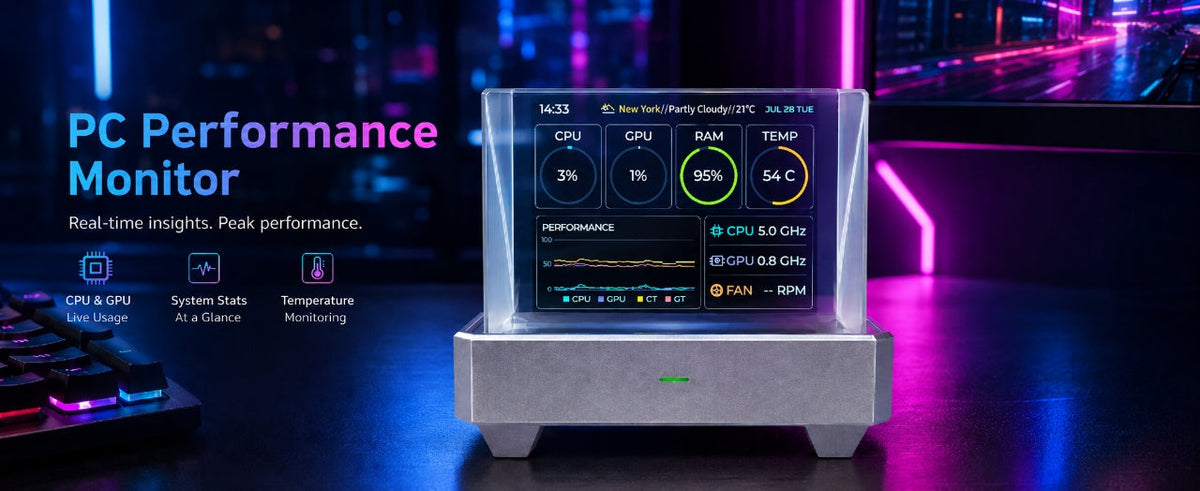
Holo PC Monitor affiche les températures du processeur (CPU) et du processeur graphique (GPU) sur le ClocTeck HoloCubic, ce qui laisse votre écran principal libre. L’application récupère sur le réseau local les mesures transmises par AIDA64 RemoteSensor depuis le PC. Il vous faut une édition d’AIDA64 qui inclut RemoteSensor, un HoloCubic accessible sur le réseau et le fichier de configuration des capteurs fourni avec l’application.
1. Vérifiez que le PC transmet les températures
Ouvrez AIDA64 sur le PC. Dans File → Preferences → Hardware Monitoring → LCD, activez RemoteSensor et notez le port d’écoute. Ouvrez les réglages des éléments à afficher sur le LCD, importez le fichier holo-aida.rslcd fourni avec Holo PC Monitor et appliquez les modifications.
Dans un navigateur connecté au réseau local, ouvrez l’adresse locale du PC en précisant le port configuré et le chemin /sse. Si le flux fonctionne, des entrées data: apparaissent les unes après les autres. Recherchez un champ de température comme GPU Temperature. Vous pouvez ainsi vérifier que le PC transmet des données avant de modifier les réglages de l’afficheur.
2. Connectez l’afficheur
Si Holo PC Monitor est déjà installé, lancez-le. Pour une installation manuelle, copiez le contenu du dossier package de l’application dans /sd/apps/holo_pc_monitor/, puis relancez la détection des applications. Depuis le lanceur de HoloCubic, ouvrez la page web de commande de l’application. Saisissez l’adresse IP locale du PC, le port de RemoteSensor et le même chemin d’accès au flux. Choisissez la disposition du tableau de bord qui vous convient.
3. Interprétez les premières mesures
| Ce que vous voyez | Vérification à faire |
|---|---|
| Aucun flux de données de capteurs dans le navigateur | Vérifiez l’adresse du PC, le port d’écoute et le réglage de RemoteSensor. Faites l’essai depuis le même réseau local que l’afficheur. |
| La charge du CPU s’actualise, mais deux tirets remplacent une température | Dans les données exportées, recherchez CPU Diode, CPU Temperature ou CPU Package. Pour le GPU, recherchez GPU Temperature ou GPU Diode. L’application affiche des tirets lorsqu’elle ne reçoit pas de mesure exploitable. |
| La charge affiche parfois 0 % | Un composant au repos peut signaler une utilisation nulle. Une température manquante se reconnaît aux tirets. |
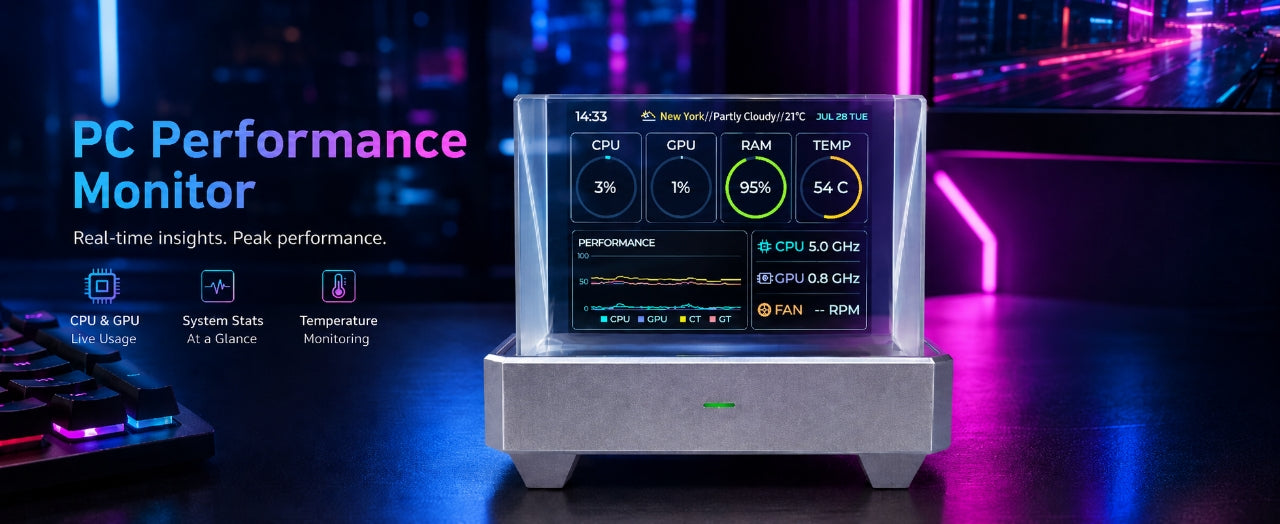
L’application permet aussi de suivre l’évolution des mesures. Une fois les valeurs affichées en direct, lancez une tâche habituelle sur le PC et observez la courbe sur le prisme. Vous pourrez ainsi vérifier rapidement que les données se mettent bien à jour.
Fichiers de Holo PC Monitor et guide de configuration (en chinois)


Laisser un commentaire
Tous les commentaires sont modérés avant d'être publiés.
Ce site est protégé par hCaptcha, et la Politique de confidentialité et les Conditions de service de hCaptcha s’appliquent.